ラベル PC の投稿を表示しています。 すべての投稿を表示

2016年2月24日水曜日

Nキーロールオーバーについての簡易解説

最近のキーボードでは多くの製品がNキーロールオーバーを謳っている。
Nキーロールオーバーとは複数のキーの押された順に同時の認識が可能という意味である。
NキーのNの部分はその同時に認識する数のことを指す。

USBキーボードでは仕様上6キーまでの対応となる。
また、USBキーボードでもPS/2に対応していれば、変換してPS/2扱いとすることにより全キー同時押し対応が可能なモデルがある。
(USBモデルのRealforceはサポートされていない模様)

詳しい解説はこちらのサイトでされているが、難しい内容になるのでアニメーションGIFで解説することにした。

キーボードの同時押し入力対応には大まかに分類すると3種類ある。
  1. キーを順に押し下げていくのと同時に認識もすべて行われる。=Nキーロールオーバー
  2. キーを順に押し下げていくと新たに入力されるキーは認識されるが、押し下げられたキーの保持が一定数のキーまでしかできない。 =疑似Nキーロールオーバー(保持一定数まで)
  3. キーを順に押し下げていくと一定の数までは同時に認識するが、その一定の数を超えると押し下げ認識もされなくなる。=一定数ロールオーバー
言葉で書いてもわかりにくいのでアニメーションGIFを用意した。

「1」の全キー同時押し対応

この画像では9キーまでであるが、キーボード上の全部のキーの同時押しに対応してすべて認識するものをNキーロールオーバーと呼ぶ。
PS/2など一部の限られたモデルのみがこれに該当する。


「2」の擬似Nキーロールオーバー

この画像の例のように先頭に押されたキーが離され保持される数が6キーになる場合、擬似Nキーロールオーバー(保持6キーまで)と呼ぶ。
USB接続のNキーロールオーバーと謳われているものはこれに該当すると思われる。

「3」の一般的なキーボード

この画像の例では6キーロールオーバーのよくあるキーボードになっている。


動作の確認方法

日本語用キー以外であればこちらのページを使用して検証するのが楽。
本格的に検証したい場合は「キーボード日記」というアプリケーションで検証することを推奨する。

参考ページ

2016年1月25日月曜日

Razer Synapseでボタンの長押しのみのマクロを作る方法

RazerのSynapseのマクロ機能はボタンの「押し下げ」と「離す」がセットになっているため、原則押したままという動作は作れない。

どのようなシチュエーションで重宝するかというと、ゲームなどでの移動や採掘などの作業である。
割り当てボタンを押すと設定したキーやクリックが押されたままになり、もう一度押すと離されるという動作になる。

Synapseで説明すると、割り当てしたボタンを一度押すとマクロが発動し、もう一度押すまでマクロが中止されないという動作であるが、
これは再生オプションに「割り当てキーを使って、連続再生オン/オフの切り替え」として存在している。
そのため、「押したまま」という動作を実行するためには、マクロで押し下げのみのマクロを作る必要がある。

先に述べたとおり、「押し下げ」と「離す」がセットになっているため"裏技"を使わなければ作れない。

例1 Wキーを押したままにするマクロ
  1. 「記録」ボタンをクリック
  2. Wキーを押し下げる(まだ離さない)
  3. 停止ボタンをクリック
キーボードの「キー」やマウス(※注意)の「右クリック」「ホイールクリック」の場合であればこれで実現できる 。
しかし、例外としては左クリックだけはできない。

例2 マウスの左クリック(普通のクリック)(※注意)
  1. 「記録」ボタンをクリック
  2. 左クリックを押し下げる(まだ離さない)
  3. そのままPCからマウスを取り外す(取り外し次第左クリックは離して良い)
  4. Alt+TabやCtrl+Shift+Escなどでウインドウを切り替える
  5. マウスを再度接続する
  6. Razer Synapseのウインドウに戻り「停止」ボタンをクリック
  7. 左クリックの押し下げ゛以外の要素を全て削除する
※注意
キーボードに関して再生オプションは「割り当てキーを使って、連続再生オン/オフの切り替え」で問題ない。
しかしマウスで再生オプション「割り当てキーを使って、連続再生オン/オフの切り替え」を使用すると押し下げという信号が大量に入力されそのまま開放されないという処理で不具合を起こす。
そのためマウスの左クリックと右クリック、ホイールクリックに関しては再生オプション「1回再生」を必ず選ぶこと。
離したい時は左クリック、右クリック、ホイールクリックを実際に行えば良い。
その操作ができなくなってしまうため、マウス自体のメインボタン(右クリックと左クリック、ホイールクリック)をトグル化することはできない。 (ただしマウスが複数個接続されている場合はこの限りではない)

2015年8月27日木曜日

冷却フィンの素材の違いについて

現在ではほとんどのCPUクーラーやラジエーターにアルミが多用されている。
しかし、熱伝導率という点で考えた場合銅の方が値が大きいため、銅を採用した方が冷却効率が高いはずである。

これらについて調べてみた結果、下記URLで熱源の面積と各種素材の組み合わせで検証しているデータが有った。
この内容を簡潔に読み解く。

まず、受熱ベースの素材が同じであればフィンの素材での差は大きく出ない。
熱源の面積が受熱ベースに対して小さい場合であれば、銅製の受熱ベースが大きく優位で、
熱源の面積が大きくなり、受熱ベースのサイズに近づくに連れ素材の差は殆ど現れなくなる。

また、下記の記事ではこのような記述が見られる。
>銅は受熱能力は高い分、自己放熱能力は低いため、CPUコアからの素早い熱移動は可能でも放熱フィンにまで銅を使ってしまうと、いわゆる“熱離れ”が悪くなる。

「自己放熱能力」という言葉に疑問を感じたため調べてみたところ、自動車のラジエーターについて考察している方がいた。
内容を下記にまとめる。
熱移動というもの自体は高温部から低温部に向かって熱が流れる。
このとき温度勾配が大きければ大きいほど熱量の移動が大きくなる。

自動車の速度がない(ラジエーターに当たる風量が弱い)状態で考えた時、
放熱量よりも発熱量の方が大きくなってしまい、ラジエーター付近に滞留している空気が暖められて
"水温"と"ラジエーター温度"と"空気"のそれぞれの間で温度勾配が減ってしまう。

この時、熱伝導率の高さがネックとなる。
熱伝導率が低ければ熱移動の速度が落ち温度勾配の大きさの減少速度の低下につながる。

そのため、自動車のラジエーターではあえて熱伝導率の低いものを採用することによって、
低速時にあえて温度勾配を作り放熱できるようにするという考え方であり、
自己放熱能力という言葉はこのことを指していると思われる。

そのため記事の記述では「同じ素材の金属で、熱の吸熱と放熱の効率が異なる」という意味になってしまってしまい、誤りと考えられる。

自動車の話からPCの話に戻すと、自動車では風量が一定ではないのに対し、PCのファンは風量をある程度自由にコントロールすることができる。
その点で考えれば、熱伝導率の高いほうが有利であり、アルミのほうが放熱能力が高いということはありえない。

また、完全に同一設計でアルミ製フィンと銅製フィンの比較ができる記事が下記である。
記事内の検証結果では銅製版で素材変更の効果がほとんど出ていないため、やはり費用対効果や耐久性の面でのために多くの場合においてアルミを採用していると考えられる。

2015年6月20日土曜日

オススメFirefoxアドオンリンク集

2016/2/21更新
ブラウザをCyberfoxに変更したことに伴い紹介内容変更

必須アドオン


プリセットは「ターボチャージャー」
「Advanced OptionsのDisable IPv6 DNS lookup」にチェック
「匿名の統計を許可する」 のチェック解除

また、情報収集についての疑惑は下記で詳しく調査されている。
Fasterfox Lite/Auto Copy がどういう情報を収集しているか、についてのmalaさんのお話


ユーザースクリプトを導入可能にする。
Prevent OBJECT Insertion」と「Anti-Adblock Killer」を導入。


ブラックリスト方式でページごとにJavaScriptの実効を禁止する。


AdBlock系の中で最も軽いアドオン
外部フィルターオプションに「JPN: ABP Japanese filters (日本用フィルタ)‎」が予め用意されているが、個人的には強すぎると感じたので使用していない。
デフォルト設定+「豆腐フィルタ」 で十分。


戻るボタン1回で前のページに戻れなくなる 事を防止


便利アドオン
サイドバーに履歴やダウンロードなどを組み込む。


一度閉じたタブを復元できるボタンを追加する。


メニューボタンの中にFirefoxを再起動するボタンを追加する。


選択した文字を右クリックから翻訳したり、ページ全体を翻訳できる。


  • テキストリンク
ハイパーリンク化されてないURLをダブルクリックするだけで開けるようにする。
ttp://~などで始まるhの抜かれたURLにも対応している。
最新のFirefoxに対応した物は下記リンクから入手可能
作者ページ


画像を右クリックしてGoogle画像検索を行える。

二次元画像詳細検索版もある。
Ascii2d Image Search


入力フォームをフォーカス時に入力言語を色で判別可能にする。


好みや使用環境ごとで導入
一般的な上部に表示されるタブをサイドバーとして左右に配置することができる。
現在では一般的となったワイド液晶を使用していて左右に余裕がある場合オススメ。


右クリックを押しながらページをなぞること(ジェスチャー)で戻るや更新などの動作が可能となる。


タブの上でスクロールをするとタブ切り替えが行える。
他ブラウザで同等の機能を使用していた場合にオススメ。

2015年6月12日金曜日

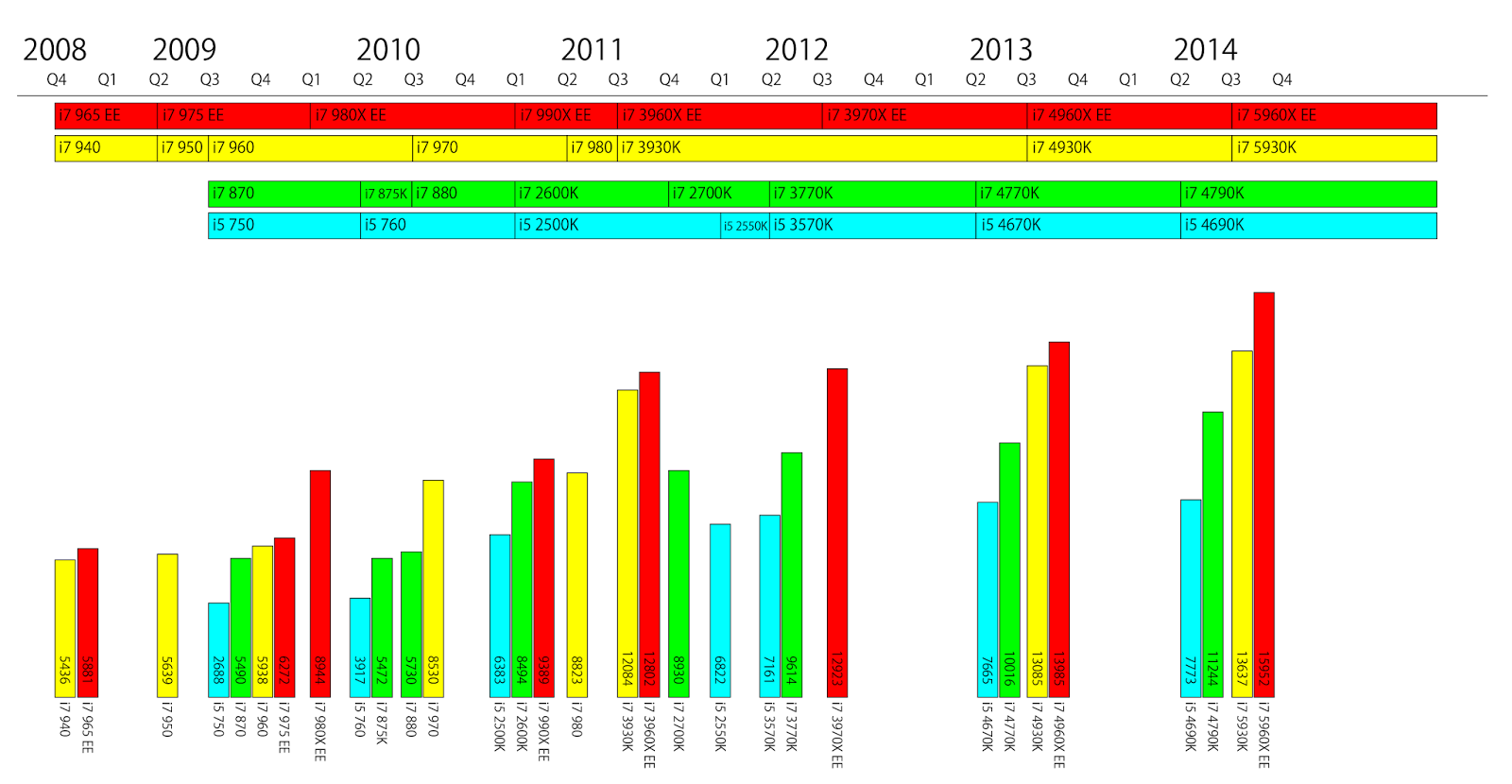
Intel製Core iシリーズの各ラインの性能推移

CPUのラインを4段階に分け、その中でも最高スペックのものの性能を比較した。

画像の上部はタイムラインを表し、対応した性能の高さを下部で表している。

各世代それぞれのラインで性能の向上が見て取れるが、
推移としてはさほど大きくないように思える。
その一方で、ラインの性能差の開きが大きくなっている。

また、CPUの性能はCPUBossというサイトのPassmarkのスコアを用いている。

2015年6月6日土曜日

水冷ブロックの個人輸入(e-shop)

今回、EKの直販サイトe-shopからVRM用のウォーターブロックを輸入した。
具体的にはASUSのMAXIMUS VII HEROに適合するもの。


ブログに載せるつもりではなかったので適当
追跡サービスは以下の通り

5/24にPaypal決済で注文、特に関税の請求もなく6/6に到着。

2010年にPerformance-PCsを利用した際には1ヶ月近くかかった経験があったので非常に早く感じた。
友人談ではあるが、関税が必要になる場合があるらしく、そのときは日本の運送会社が立て替えてくれたらしい。

また今回はe-shopとPerformance-PCsで確認をしたのだが、どちらとも日本への送料の計算が自動で行えるようになっていた。
(2010年のPerformance-PCsは購入直前まで不明だった。)

購入内容

代表的なPC関連の通信規格を比較

原則的には最大速度で比較している。

※数値の幅が広いため横軸を対数にしている。

2015年6月5日金曜日

RAID-Z(ZFS)の検証

VMwareでFreeNASを用いRAID-Zを少しだけ検証してみた。
バージョンは「FreeNAS-9.3-STABLE-201505130355」

まず確認したこととしてZFSのバージョンだが、それに関しては28までの対応であった。
バージョンに関してはWikipediaを参照

VMwareのストレージ構成は下記の通り
  • HDD0 SCSI 20GB(OS用)
  • HDD1 SCSI 5.8GB(RAID-Z1のプール)
  • HDD2 SCSI 5.8GB(RAID-Z1のプール)
  • HDD3 SCSI 5.8GB(RAID-Z1のプール)

また、ボリュームの構成に新たにHDDを追加できないかといろいろと試行してみたが、
それは不可能であった。
しかし、別でRAID-Zボリュームを作りそれらをまとめてプールにすることは可能なようである。
(ボリュームごとのパリティとなるので、無駄が多いと思われる。)


HDDが1台オフラインになった場合

初歩的な状況ではあるが念のため確認。

この状況を発生させるためHDD3を取り外し、ディスクイメージ(vmdkファイル)を削除した。
RAID-Z1はパリティ1なので、この状況で問題なく読み書きは出来るが警告が出る。
警告内容は
「The volume ボリューム名 (ZFS) state is DEGRADED: One or more devices has been removed by the administrator. Sufficient replicas exist for the pool to continue functioning in a degraded state.」

新しくHDDを追加し、HDD3をReplaceしたところ警告は止まった。


OSを含むHDDにトラブルが発生しOSが消失した場合

この状況を発生させるため、HDD1~3の3台のディスクイメージ以外を削除し、新たにFreeNASを新規インストールした。

HDD1~3を接続し、「ボリュームのインポート」メニューを開くと問題なくボリュームが認識され、読み書きが行えるようになった。
(推測:RAIDの構成情報が全てのHDDに記録されている?)

2015年6月2日火曜日

RAIDにおけるリスク

RAIDを構成する場合のリスクについて考える。

メリット・デメリットという点ではなくあらゆる状況でのRAIDのリスクだけの記述であることに注意。

リスク1 書き込み中に突然電源供給が止まった場合
RAID5やRAID6ではパリティ計算と同時にデータの読み書きを行う。
もしパリティ計算中に電源供給が絶たれるとデータに不整合が生じアレイが破損する。

リスク2 RAIDアレイ復旧(リビルド)中のリスク
構成HDDの1台まで破損に耐えられるアレイの中の1台が壊れた場合には該当HDDを交換してリビルドを行う。
リビルドには非常に時間がかかり、リビルド中に他のアレイ構成HDDが破損してしまうと復旧不可能に陥る。

リスク3 RAIDカードの破損によるリスク
ハードウェアRAIDでアレイを構築していた場合、RAIDカードの破損時に同型のRAIDコントローラーを搭載したRAIDカードでなければ大抵はアレイを認識することが出来ない。
特にハードウェアRAID機能を有するHDDケースでは同型同製品が必要となる場合が多い。
ミラーリングのRAID1でも同様のリスクが存在するが、メーカーによってはミラーの片側の単体使用が可能であったりする一方で、違うRAIDカードでは全く認識できない場合があるため一概には言えない。

リスク4 低価格帯HDDのエラーリカバリーによる復旧を要する状態化
低価格帯HDDでは不良セクタなどのトラブルが発生した場合にエラーリカバリーを行うため、一時的にコントローラーから認識されない状況になる。
その場合、RAIDアレイから一時的にHDDが外れた状態となり、再度認識されたときに復旧が必要となる。
HDDの復旧が行われていないアレイはHDDの破損耐性が無い状態となり、また復旧にはHDDに大きな負荷がかかる。

リスク5  非推奨台数の同時使用によるHDDの障害リスクの上昇
HDDには推奨の同時搭載台数が設けられている場合がある。
例えばWD RedとWD Purpleでは8台まで、WD Red Proでは16台までとなっている。
これは振動ノイズによるHDDの寿命低下や故障率上昇を踏まえての台数と考えられる。
デスクトップ向けの安価なハードディスクは原則単体での利用で設計されているため、
複数台使用を前提とするRAIDでの運用は推奨されない。


これらのリスクを留意の上で安価にRAID構成を行うのであれば下記を踏まえること
  • HDDは可能な限り高品質なものを採用(できれはWD Purple以上)
  • データの書き込み時に電源トラブルの起こらないよう高品質電源の採用やUPSでの安全の確保
  • パリティを用いないRAID1(ミラーリング)、もしくは安全なRAID-Z(容量を最大限に活用)を使用し1項目のリスクを回避
  • RAIDカードを使用するのであれば保証期間の長いものを用い予め耐用年数を決めておくか、同一製品の予備を用意しておく。
  • ソフトウェアRAIDのミラーリングであれば書き込み速度は非常に遅いが項目1,2,3,4のリスクを押さえることが出来ると考えられる。
状況にもよるが、個人ストレージならば無理にRAIDを組まずに差分での自動バックアップや、定期的なバックアップの方がリスクは少ないと思われる。
もし容量を最大限有効に活用したいのであれば上記リスクを覚悟の上で使うか、
(予算との折り合いも含め)可能な限りのリスクコントロールの上での運用を推奨する。

2015年2月18日水曜日

EVGAグラボ

ACX2.0 →EVGAオリジナルクーラー

K|NGP|N →Kingpin監修モデル
Classified →EVGAオリジナルモデル最上位
FTW →「For the win」の略
SSC →「Super-Super Clocked」の略
SC →「Super Clocked」の略
HC →「Hydro Copper」EK Waterblock製の水枕が搭載された水冷専用モデル
無印 →リファレンスモデル

性能(Boost Clock)
K|NGP|NClassifiedHCFTWSSCSC無印
※世代によって交互するかもしれない

現在日本で購入できるEVGAのグラボはほとんど並行輸入品しかないため、
Amazon.comで個人輸入するのが主流

EVGAの場合購入後の30日以内にWEB登録すれば保証の登録となるが、
米EVGAから日本への発送が対応できるか不明なため購入前に確認するなど注意が必要。
(3年保証や永久保証が付いていても無意味な場合があるかもしれない。)

価格の計算方法は
( 元の価格 + 送料 ) * ドル円レート * 1.08

例えば
EVGA GTX980 CLASSIFIED ACX 2.0
であれば
現在の価格は699.99ドル
送料は18.48ドル
執筆時の為替レートは1ドル118.53円

( 699.99 + 18.48 ) *118.53 * 1.08
= 91973円

となる

2015年2月9日月曜日

オススメ水冷チューブ

PCの水冷チューブはさまざまなメーカーからいろいろな物が発売されているが、PVCやポリウレタン、タイゴン製のチューブが主流となっている。
耐熱・食品・医療・絶縁であるシリコンチューブも多く利用されているが、ホームセンターなどで購入するとPVCなどに比べると高価となる。

安価で使い安いシリコンチューブを発見したので掲載。
タイガスーポリマーという会社のものでモノタロウから購入可能である。

チューブが内径10mm、外径13mmであるため、ID3/8、OD1/2に使える。

1,2,4,5,10,20,30mの長さで販売されている。
1mあたり401円(税込み433円)で買えるので非常に割安でオススメ。

タイガースポリマー シリコンチューブ 内径10mm 外径13mm


モノタロウは3,000円(税別)以上の購入で送料無料となるので、エアダスターなどと購入すると良いかもしれない。

当方は去年夏頃から使用しているが今のところ問題なく使えている。
ただ、柔らかくて曲がりやすいため、配線の長さには余裕を持たせる必要がある。

ちなみにフィッティングはEK Water BlocksのEK-CSQを使っているが、精度も良く安いのでこちらもオススメ。


去年の夏にシリコンチューブを探していたときの写真

東急ハンズ

シマホ

2015年2月8日日曜日

購入済みiOSアプリのリスト化

iOSの購入アプリのリスト化・管理で簡単な方法を発見した。

この方法ではAppZappというサービスを利用する。

まずAppZappについてだが、iOSアプリ関係のSNSのようなものである。
メインの機能はアプリの値下げ情報などの通知だが、自分の持っているアプリを登録したり、アプリリストなどを作ることができる。
値下げ情報はサーバー側で自動で監視されているので気に留める必要はないが、既に所持しているアプリの登録に関しては自力で行う必要がある。
1つずつアプリ名から検索して登録していく方法もあるが、それでは非効率的なため、AppZapp公式で配布されているツールを使用することで半自動で行える

Sync-Tool
WindowsとMacに対応

このツールはPC上に保存されている.ipaファイルを読み込ませ、AppZappアカウントに一斉登録する。

簡単なステップとしては
  1. PC上iTunesのiTunes Storeの購入済みの右下にある「すべてダウンロード」で購入済みのアプリをローカルに全て回収する。
  2. AppZappのSync Toolを起動して.ipaファイルが格納されているフォルダを指定
  3. フォルダの中身をロード
  4. AppZappアカウントに同期
となる。

ただし、人によってはipaファイルの総数が異なったり、アプリの種類などで容量がとても大きくなる場合があるので、ローカルドライブの空き容量に関して注意が必要となる。

AppZappのiOS用アプリ
iPhone専用


iPad専用


iPad専用(Pro??)

iPad用はなぜかHDとHD Proがあるが両方無料で違いがよくわからない。

メインブラウザ

Chromeを数年間使用してきたが、メモリの消費量が尋常ではないため乗り換える。